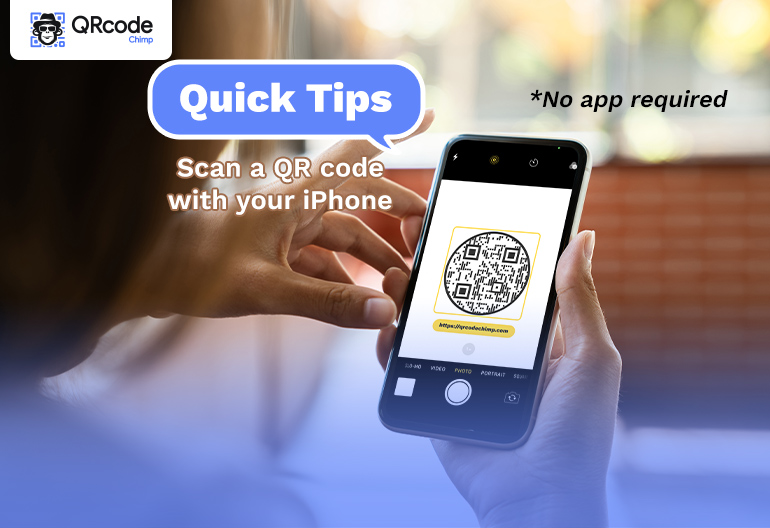
يمكن لمستخدمي iOS مسح رموز QR ضوئيًا دون تثبيت أي تطبيقات ماسح ضوئي لرمز QR على iPhone. تأتي أجهزة iPhone و iPad مع ماسح ضوئي مدمج لرمز الاستجابة السريعة ، ويمكنك أيضًا استخدام تطبيق الكاميرا الافتراضي لمسح رموز QR.
إليك كل ما تحتاج لمعرفته حول مسح رموز QR على أجهزة iPhone وأجهزة iOS الأخرى.
امسح رمز الاستجابة السريعة ضوئيًا باستخدام ماسح رمز الاستجابة السريعة المدمج في iPhone
تأتي أجهزة iPhone مع ماسح ضوئي مدمج لرمز الاستجابة السريعة. فيما يلي كيفية فتح الماسح ومسح رمز الاستجابة السريعة ضوئيًا:
- افتح جهاز iPhone الخاص بك واسحب لأسفل من اليمين.
- انقر فوق رمز QR code لفتح تطبيق Code Scanner.

- وجه الكاميرا نحو رمز الاستجابة السريعة. ستتلقى إشعارًا لفتح عنوان URL.

- انقر فوق الإشعار لفتح عنوان URL الخاص برمز الاستجابة السريعة في تطبيق المتصفح.
إذا كنت لا ترى رمز Code Scanner في قائمة التمرير السريع لأسفل ، فاتبع هذه الخطوات لتمكينه:
- انتقل إلى الإعدادات وافتح مركز التحكم

- قم بالتمرير لأسفل إلى Code Scanner.

- انقر فوق رمز "+" بجانب Code Scanner.
ستتم إضافة رمز Code Scanner إلى قائمة التمرير لأسفل ، وستتمكن من الوصول إلى Code Scanner من هناك.
ملاحظات: توصي Apple بمسح رموز QR ضوئيًا باستخدام Code Scanner.
امسح رمز الاستجابة السريعة ضوئيًا باستخدام تطبيق الكاميرا
بعد تحديث iOS 11 ، يمكن لمستخدمي iPhone مسح رمز الاستجابة السريعة ضوئيًا مباشرة من تطبيق الكاميرا. إليك كيفية القيام بذلك:
- افتح تطبيق الكاميرا على جهاز iPhone الخاص بك.
- حدد الكاميرا الخلفية ، ووجه الكاميرا نحو رمز الاستجابة السريعة. تأكد من ظهور رمز الاستجابة السريعة بالكامل على الشاشة للحصول على المسح الضوئي الأمثل.

- ستقرأ الكاميرا رمز الاستجابة السريعة وترسل إشعارًا.

- انقر فوق الإشعار لفتح عنوان URL الخاص برمز الاستجابة السريعة في تطبيق المتصفح.
امسح رمز الاستجابة السريعة ضوئيًا باستخدام ماسح ضوئي لرمز الاستجابة السريعة لجهاز iPhone تابع لجهة خارجية
يمكنك أيضًا تنزيل تطبيق ماسح رمز QR آخر لمسح رموز QR على جهاز iPhone الخاص بك. تتوفر العديد من تطبيقات الماسح الضوئي لرمز الاستجابة السريعة في متجر التطبيقات.
فيما يلي كيفية مسح رمز الاستجابة السريعة ضوئيًا على iPhone باستخدام تطبيق ماسح رمز الاستجابة السريعة:
- قم بتثبيت تطبيق QR Scanner على جهازك.
- امنح كل الأذونات المطلوبة للتطبيق.
- افتح التطبيق ووجه الكاميرا نحو رمز الاستجابة السريعة.
- اعتمادًا على التطبيق ، قد ترى إشعار دفع أو رابط قابل للنقر على الشاشة.
- انقر فوق الارتباط أو الإشعار لفتح عنوان URL في تطبيق المتصفح.
امسح رمز الاستجابة السريعة ضوئيًا باستخدام تطبيقات محددة
قد يلزم فحص بعض رموز QR باستخدام تطبيقات محددة. على سبيل المثال ، إذا كنت تريد مسح ملف رمز الاستجابة السريعة PayPal لإجراء الدفع ، ستحتاج إلى مسح رمز الاستجابة السريعة ضوئيًا من تطبيق PayPal. اتبع هذه الخطوات للقيام بذلك:
- افتح تطبيق PayPal وقم بتسجيل الدخول إلى حسابك.
- انقر على "Scan and Pay" ثم على "Allow". ستفتح الكاميرا.
- وجه الكاميرا نحو رمز الاستجابة السريعة للدفع.
- قم بتأكيد المعاملة لإتمام الدفع.
ملحوظة: هذه الخطوات قابلة للتطبيق فقط لمسح رموز QR باستخدام تطبيق PayPal. ستكون العملية مختلفة بالنسبة للتطبيقات الأخرى.
وفي الختام
يمكن لمستخدمي iPhone و iPad مسح رمز الاستجابة السريعة ضوئيًا باستخدام Code Scanner المدمج أو تطبيق الكاميرا الافتراضي. يمكنك أيضًا استخدام تطبيق تابع لجهة خارجية لمسح رموز QR. ومع ذلك ، توصي Apple بمسح رموز QR باستخدام Code Scanner للحصول على مستوى أعلى من الأمان والراحة.