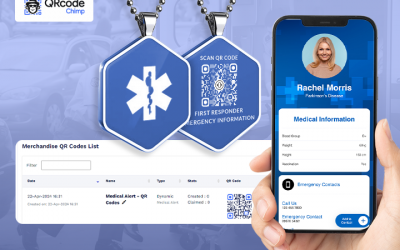
يعد QR للتحميل المجمع أحد الميزات الأساسية لـ QRCodeChimp عرضت لمستخدمي PRO و Ultima. يمكّنك من إنشاء الآلاف من رموز QR في وقت واحد بدلاً من جعلها واحدة تلو الأخرى. يساعدك هذا على توفير الوقت وتوسيع نطاق مبادرات رمز الاستجابة السريعة الخاصة بك.
إذا كنت قد اشتريت مؤخرًا ملف حزمة PRO أو Ultima، قد تتساءل عن كيفية تحرير أكواد QR المجمعة بعد إنشائها. إليك كل ما تحتاج لمعرفته حول تحرير رموز QR المجمعة.
ما هي ميزة التحميل المجمع QR؟
يعد إنشاء رمز الاستجابة السريعة المجمع ميزة متقدمة متاحة لمستخدمي PRO و Ultima فقط. يتيح لك إنشاء الآلاف من رموز QR دفعة واحدة عن طريق تحميل ملف Excel يحتوي على بيانات رمز الاستجابة السريعة.
عند استخدام ميزة أكواد QR المجمعة ، ستحصل على ملف عينة لتنزيله. تحقق من الملف للحصول على فكرة عن التنسيق وكيفية إدخال البيانات.
تابعني: هذا دليل لإنشاء رموز QR بشكل مجمّع.
كيفية تحرير رموز QR المجمعة؟
اتبع الخطوات أدناه لتعديل رموز QR المجمعة.
- سجل الدخول إلى www.qrcodechimp.com إذا لم يتم تسجيل الدخول بالفعل.

- انتقل إلى البرنامج المساعد في التأليف لوحة المعلومات.

- انقر على تحميل مجمع.
- انقر فوق مزيد من الإجراءات للمجموعة الديناميكية التي ترغب في تعديلها. [لاحظ: لا يمكن تعديل رموز QR الثابتة المجمعة بشكل مجمّع]

- حدد تنزيل QR Excel.
- قم بإجراء التغييرات المطلوبة على الإدخالات الموجودة في ملف Excel الذي تم تنزيله واحفظ الملف. (لاحظ: لا تقم بتحرير معرف QR الفريد)

- اتبع الخطوتين 2 و 3 إذا لم يكن موجودًا بالفعل في صفحة التحميل المجمع.
- انقر فوق إجراء التحميل الخاص بالجزء الديناميكي المجمع الذي قمت بتحرير ملف Excel الذي تم تنزيله من أجله.

- انقر فوق تحميل ملف البيانات وحدد ملف Excel المحرر.

- تأكد من تطابق حقول QR مع حقول الورقة.

- انقر فوق الزر تحميل.
- انقر فوق الزر "موافق" في النافذة المنبثقة "نجاح التحقق من الصحة".

- حزمة رمز الاستجابة السريعة المحدثة جاهزة للتنزيل!
يعد التحميل المجمع ميزة مفيدة إذا كنت ترغب في إنشاء عدة رموز QR في وقت واحد. مع QRCodeChimp، لا يمكنك فقط إنشاء أكواد QR بشكل مجمّع ولكن يمكنك أيضًا تعديلها.
هل لديك أي أسئلة أو تحتاج إلى مزيد من المساعدة؟ لو سمحت تواصل معنا الآن.