لا يكون جمع العملاء المحتملين مفيدًا إلا إذا تمكن فريقك من التصرف بناءً عليهم بسرعة.
مع QRCodeChimpبفضل تكامل HubSpot، يمكنك إرسال البيانات التي تم جمعها من خلال QRCodeChimp يتم إرسال النماذج مباشرة إلى HubSpot. لست بحاجة إلى نقل الردود يدويًا أو توجيهها عبر أداة أتمتة أخرى.
قم بربط حسابك في HubSpot، وحدد وجهة تخزين البيانات، وقم بربط حقول النموذج بخصائص HubSpot المناسبة. عند إرسال النموذج، QRCodeChimp يقوم بتخزين الاستجابة وإرسال البيانات المُحولة إلى HubSpot.
يرشدك هذا الدليل خلال عملية الإعداد الكاملة.
- كيف QRCodeChimp ويعمل التكامل مع HubSpot
- ما تحتاجه قبل البدء
- خطوات الاتصال QRCodeChimp النماذج باستخدام HubSpot
- اختبر تكامل HubSpot الخاص بك
- تحقق من الرد في QRCodeChimp
- تحقق من حالة تكامل HubSpot
- تحقق من جهة الاتصال في HubSpot
- لماذا يتم التحقق من كل من استجابات النموذج وتفاصيل التكامل؟
- المشاكل الشائعة التي يجب فحصها
- خاتمة
- الأسئلة المتكررة
كيف QRCodeChimp ويعمل التكامل مع HubSpot
العملية بسيطة ومباشرة:
إرسال النموذج → QRCodeChimp استجابات النماذج ← تعيين الحقول ← HubSpot
عندما يقوم شخص ما بتقديمك QRCodeChimp شكل:
- QRCodeChimp يسجل استجابة النموذج بالكامل.
- يقوم تكامل HubSpot بالتحقق من تعيينات الكائنات والحقول التي قمت بتكوينها.
- يتم إرسال القيم المُعينة إلى HubSpot.
- يقوم HubSpot بإنشاء السجل المقابل.
- QRCodeChimp يسجل حالة التكامل حتى تتمكن من التحقق مما إذا تم إرسال البيانات بنجاح.
إحدى النقاط المهمة هي أن QRCodeChimp لا يتم إرسال جميع الحقول في النموذج تلقائيًا. يتم تضمين الحقول التي تربطها بخصائص HubSpot فقط في إجراء HubSpot.
على سبيل المثال، قد يجمع النموذج الخاص بك ما يلي:
- الاسم
- البريد الإلكتروني
- الجوال
- للاستفسارات
إذا قمت بتعيين الاسم والبريد الإلكتروني ورقم الهاتف فقط، فستظل جميع الإجابات الأربع متاحة في QRCodeChimpومع ذلك، يتم إرسال تلك الحقول الثلاثة المحددة فقط إلى HubSpot.
ما تحتاجه قبل البدء
تأكد من أن لديك:
- A QRCodeChimp حساب لديه إمكانية الوصول إلى تكامل HubSpot
- حساب HubSpot يمكنك تفويضه
- A QRCodeChimp نموذج يحتوي على الحقول التي تريد جمعها
- العقارات المطابقة متوفرة في HubSpot
كما أنه من المفيد تحديد المكان الذي يجب أن تذهب إليه الاستجابة في HubSpot قبل البدء.
QRCodeChimp يتيح لك تحديد عنصر HubSpot مثل:
- الإتصال
- الشركة
- صفقة
- تذكرة
في هذا الدليل ، سوف نستخدم الإتصال.
خطوات الاتصال QRCodeChimp النماذج باستخدام HubSpot
اتبع هذه الخطوات لدمج HubSpot مع QRCodeChimp أشكال.
الخطوة 1: أنشئ أو افتح حسابك QRCodeChimp النموذج المرفق
سجل الدخول إلى QRCodeChimp ثم أنشئ رمز الاستجابة السريعة للنموذج. إذا كان لديك نموذج بالفعل، فافتحه للتعديل.
قم بإعداد الحقول التي تريد من الزوار ملؤها. على سبيل المثال:
- اسمك
- البريد الإلكتروني
- الجوال
- اكتب طلبك مع ذكر رفم الموبايل
أكمل باقي إعدادات النموذج حسب الحاجة.
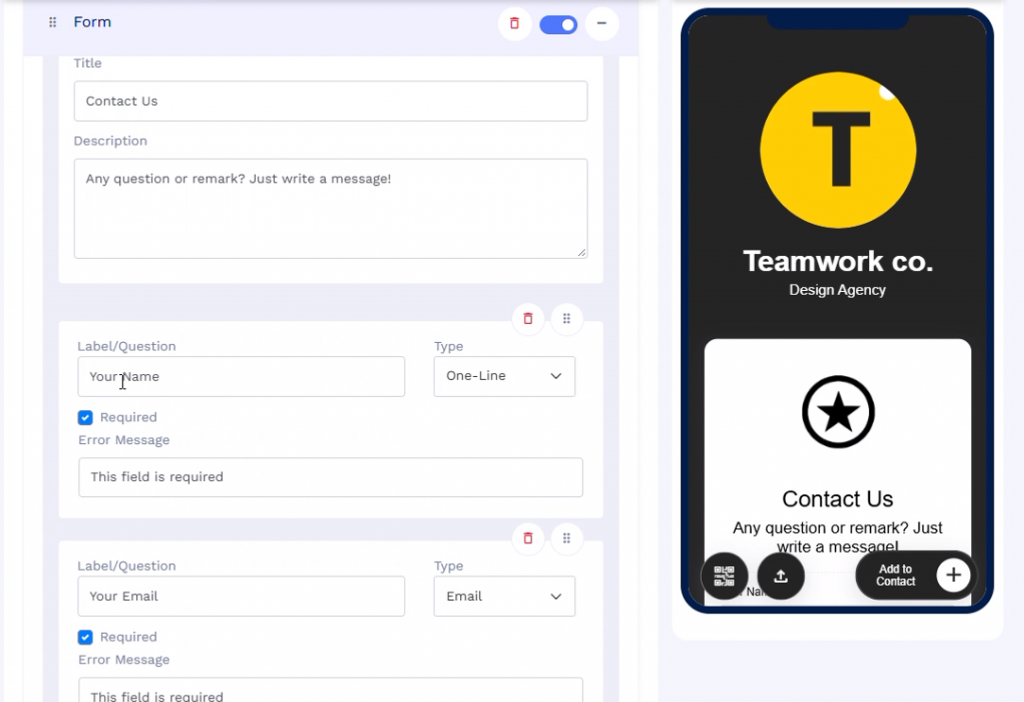
الخطوة الثانية: افتح إعدادات تكامل النموذج
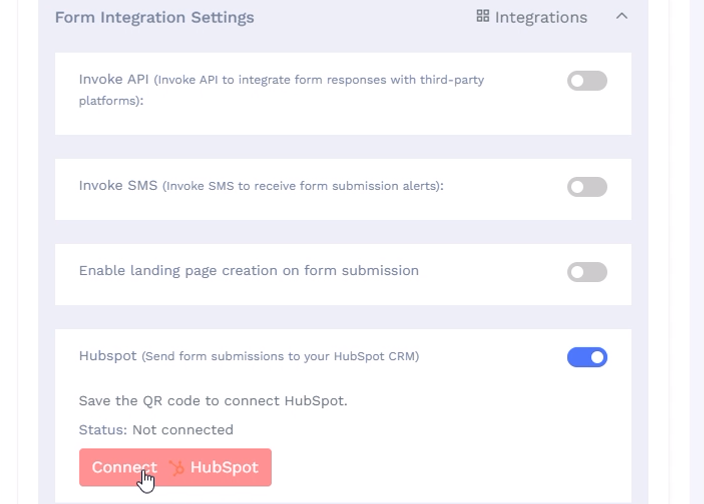
انتقل لأسفل إعدادات تكامل النماذج في محرر النماذج.
هنا، يمكنك تحديد ما يجب أن يحدث بعد إرسال النموذج. ابحث عن تكامل HubSpot وقم بتفعيله.
الخطوة 3: ربط حساب HubSpot الخاص بك
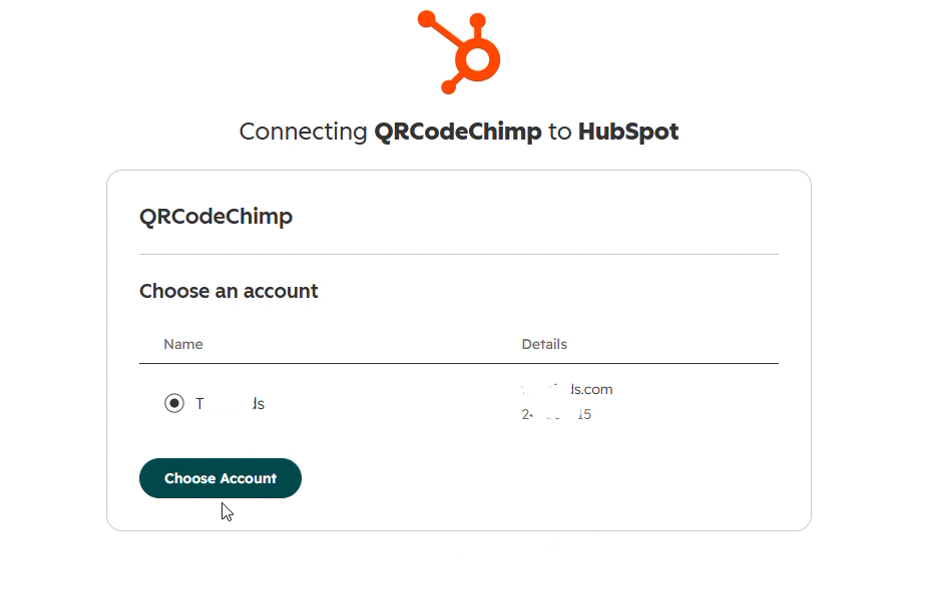
انقر على خيار ربط HubSpot. سيتم إعادة توجيهك إلى HubSpot للمصادقة. QRCodeChimp.
إذا كان تسجيل دخولك إلى HubSpot يتيح الوصول إلى حسابات متعددة، فحدد الحساب الذي تريد ربطه.
اختر الحساب وقم بالموافقة على الاتصال. سيقوم HubSpot بعد ذلك بإعادة توجيهك إلى QRCodeChimp.
بمجرد اكتمال الاتصال، QRCodeChimp سيظهر HubSpot كـ متصل بالإضافة إلى معلومات البوابة المتصلة.
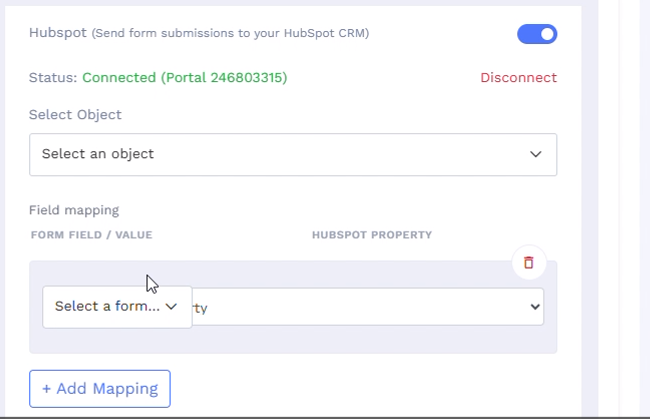
تلميح: إذا كنت تدير أكثر من حساب HubSpot واحد، فتحقق من تفاصيل البوابة قبل المتابعة. هذا يساعد على ضمان توجيه ردود نماذجك إلى الحساب المقصود.
الخطوة 4: حدد عنصر HubSpot
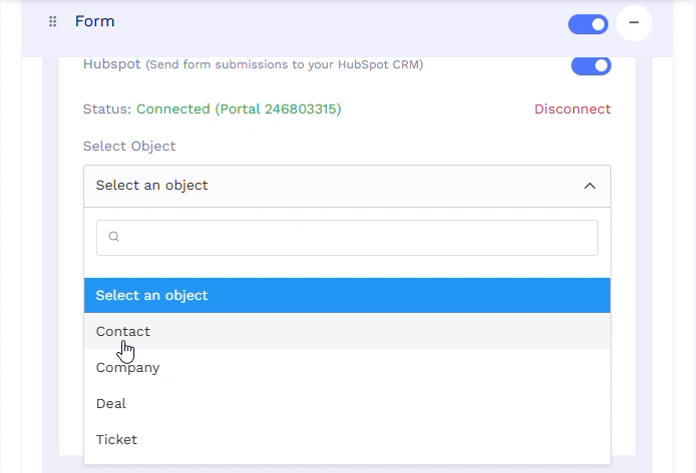
بعد ذلك ، افتح ملف حدد الكائن اسقاط.
اختر نوع سجل HubSpot الذي تريده QRCodeChimp لنصنع او لنبتكر.
تتضمن الخيارات المتاحة المعروضة ما يلي:
- الإتصال
- الشركة
- صفقة
- تذكرة
لجمع بيانات العملاء المحتملين أو تفاصيل الاتصال، حدد الإتصال.
سيتم الآن توجيه ردود النموذج الخاصة بك إلى سجلات جهات اتصال HubSpot بناءً على عمليات الربط التي تقوم بتكوينها لاحقًا.
الخطوة 5: ارسم خريطتك QRCodeChimp الحقول إلى HubSpot
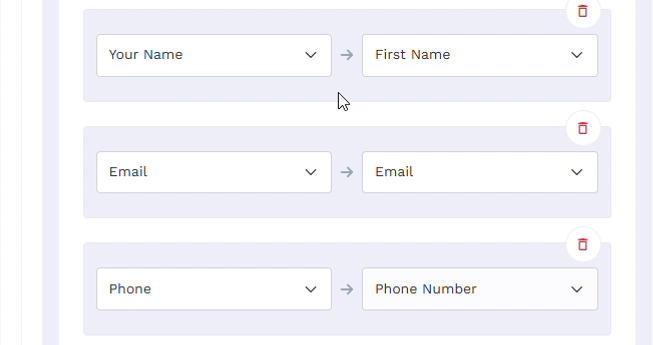
والآن أخبرنا QRCodeChimp أين يجب أن تذهب كل استجابة من النموذج في HubSpot.
لكل حقل من حقول النموذج الذي ترغب في إرساله، حدد خاصية HubSpot المقابلة له. أضف عمليات الربط فقط للبيانات التي تريد إرسالها.
لا تزال الحقول غير المُرتبطة جزءًا من QRCodeChimp استجابة النموذج. ببساطة، لا يتم تضمينها في إجراء HubSpot.
على سبيل المثال، لنفترض أن النموذج الخاص بك يحتوي أيضًا على استفساركلكنك لا تقوم بتعيين هذا الحقل.
يمكن للمستخدم إرسال ما يلي:
- الاسم: غوين
- البريد الإلكتروني: gwen@abindustries.com
- الهاتف: 8452170369
- استفسار: استفسار عن الأسعار
QRCodeChimp سيحتفظ بجميع القيم الأربع.
سيحصل HubSpot فقط على ما يلي:
- الاسم الأول: غوين
- البريد الإلكتروني: gwen@abindustries.com
- رقم الهاتف: 8452170369
إذا كنت تريد معلومات الاستفسار في HubSpot أيضًا، فقم بربطها بخاصية HubSpot المناسبة.
الخطوة السادسة: احفظ النموذج الخاص بك
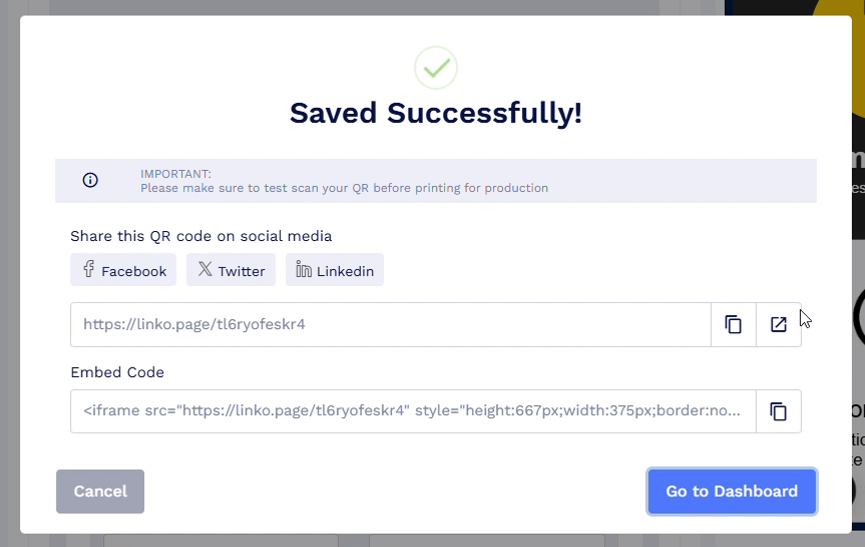
بمجرد أن يصبح حساب HubSpot الخاص بك، وتعيينات الكائنات والحقول جاهزة، احفظ رمز الاستجابة السريعة للنموذج. QRCodeChimp سيتم تأكيد حفظ التغييرات التي أجريتها.
تم الآن تكوين توجيه HubSpot الخاص بك.
اختبر تكامل HubSpot الخاص بك
قبل استخدام النموذج في حملة حقيقية، أرسل استجابة تجريبية. يتيح لك هذا التأكد من صحة التكامل من كلا الجانبين.
الخطوة 7: افتح النموذج المباشر وقم بتعبئته
افتح النموذج باستخدام رمز الاستجابة السريعة أو الرابط المباشر. املأ الحقول ببيانات اختبار يمكن التعرف عليها.
يرجى الموافقة على الشروط المطلوبة قبل إرسال النموذج.

الخطوة 8: إرسال النموذج
قم بإرسال النموذج المكتمل.
يجب أن ترى رسالة تأكيد تشير إلى ذلك QRCodeChimp وقد تلقى الرد.
تحقق من الرد في QRCodeChimp
الخطوة 9: فتح استجابات النموذج
نعود إلى الخاص QRCodeChimp لوحة القيادة.
ساعات العمل استجابات النموذج.
يجب أن يظهر طلبك الجديد في قائمة الردود مع البيانات التي أدخلها المستخدم.
في مثالنا، سترى اسم غوين وبريدها الإلكتروني ورقم هاتفها واستفسارها.
هذا يؤكد ذلك QRCodeChimp تم استلام طلب تقديم النموذج.

تحقق من حالة تكامل HubSpot
يُعد استلام استجابة النموذج وإرسالها إلى HubSpot جزأين منفصلين من العملية.
QRCodeChimp يتيح لك هذا التحقق مما إذا تم إكمال إجراء HubSpot بنجاح.
الخطوة 10: فتح تفاصيل التكامل
ساعات العمل تفاصيل التكامل بالنسبة لاستجابة النموذج.
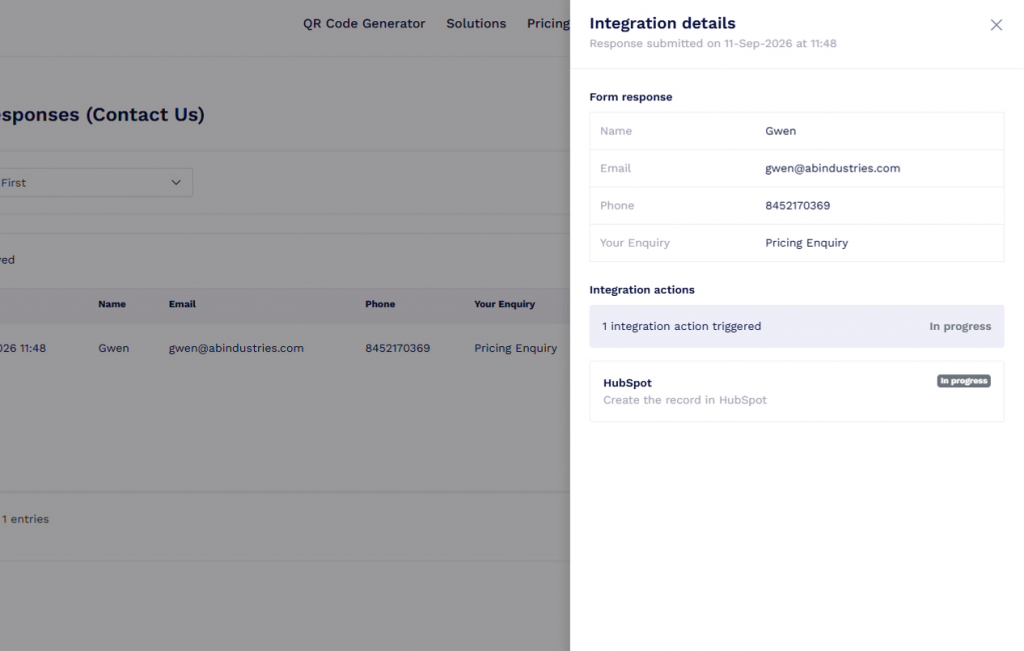
لضمان نجاح عملية دمج جهات الاتصال، توضح التفاصيل ما يلي: QRCodeChimp محاولة إنشاء السجل في HubSpot وما إذا كان هذا الإجراء قد نجح.
الخطوة 11: تحقق من نجاح إجراء HubSpot
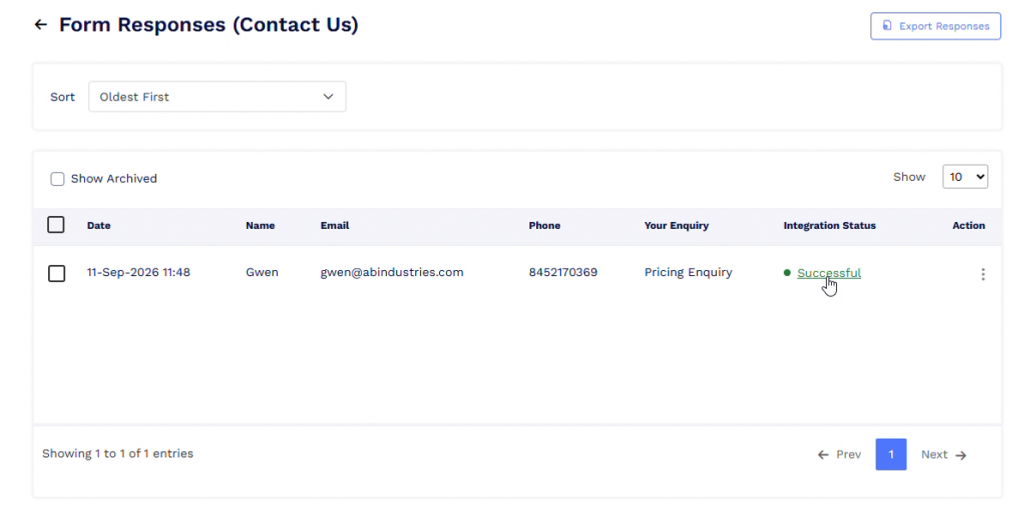
بمجرد اكتمال عملية التكامل، تحقق من حالة الإجراء.
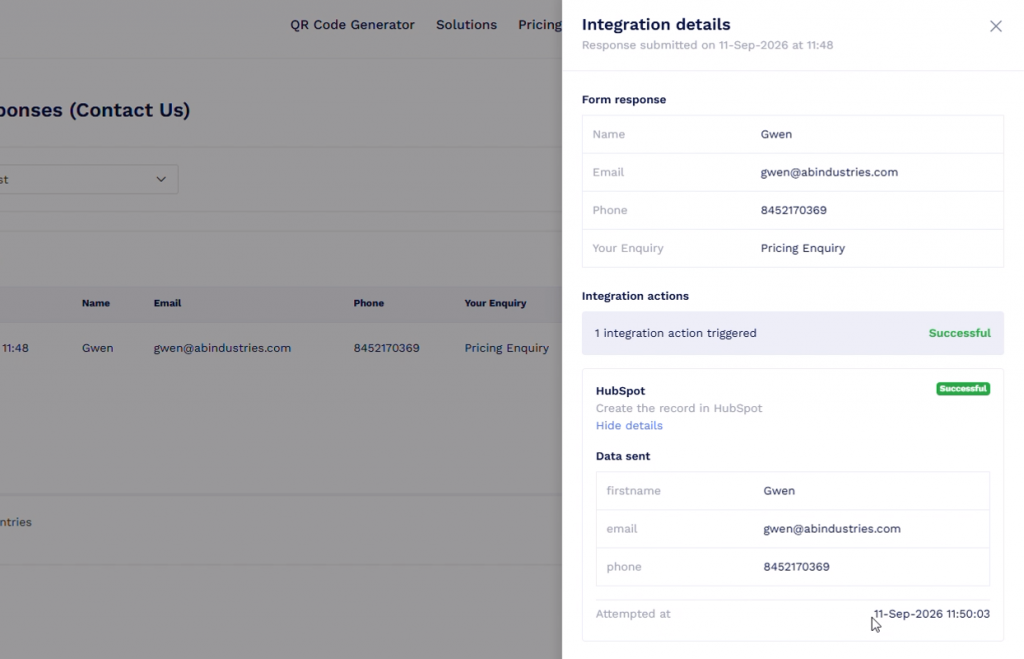
يُظهر التقديم الناجح أنه تم تشغيل إجراء تكامل واحد وأن إجراء HubSpot كان ناجحًا.
يمكنك توسيع إجراء HubSpot لفحص البيانات الدقيقة QRCodeChimp أرسلت.
تحقق من جهة الاتصال في HubSpot
الخطوة 12: افتح جهة الاتصال في HubSpot
بمجرد أن تظهر حالة التكامل على أنها ناجحة، افتح HubSpot.
انتقل إلى البرنامج المساعد في التأليف معلومات الاتصال.
ابحث عن عنوان البريد الإلكتروني أو الاسم المستخدم في تقديم الاختبار الخاص بك.
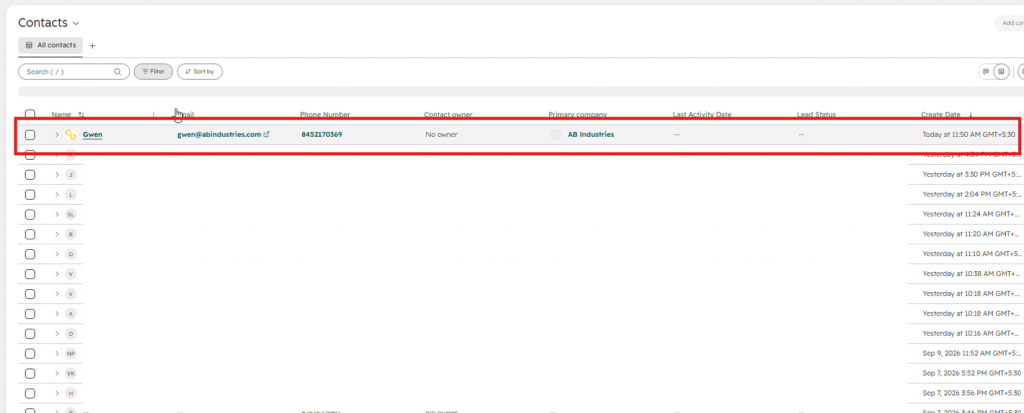
ينبغي أن يظهر جهة الاتصال الجديدة مع الخصائص المحددة.
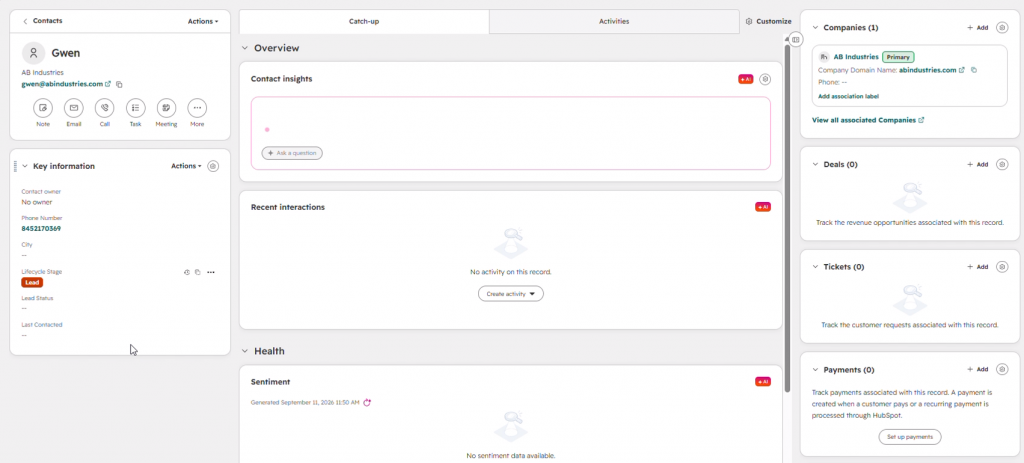
لقد أكملت العملية:
يقوم الزائر بإرسال النموذج → QRCodeChimp يتم تخزين الاستجابة ← يتم إرسال الحقول المُعينة ← يتم إنشاء جهة اتصال HubSpot
لماذا يتم التحقق من كل من استجابات النموذج وتفاصيل التكامل؟
يجيب هذان القسمان على أسئلة مختلفة.
يخبرك نموذج الاستجابات بما يلي:
فعل QRCodeChimp هل يتم استلام طلب المستخدم؟
توضح لك تفاصيل التكامل ما يلي:
هل تم إرسال البيانات المُرتبطة بنجاح إلى HubSpot؟
يُعد هذا التمييز مفيدًا عند استكشاف الأخطاء وإصلاحها.
على سبيل المثال، قد يظهر الرد بشكل صحيح في QRCodeChimp بينما لا يزال إجراء HubSpot قيد المعالجة أو يواجه مشكلة.
يساعدك التحقق من تفاصيل التكامل على تحديد أي جزء من سير العمل يحتاج إلى اهتمام.
المشاكل الشائعة التي يجب فحصها
فيما يلي بعض الأخطاء والمشاكل الشائعة التي قد تواجهها أثناء إعداد التكامل.
يظهر HubSpot على أنه غير متصل
أعد ربط حساب HubSpot الخاص بك من إعدادات تكامل النماذج.
إذا كان لديك حق الوصول إلى عدة حسابات HubSpot، فتأكد من تحديد الحساب الصحيح أثناء عملية التفويض.
يظهر الرد في QRCodeChimp لكن ليس HubSpot
أولا ، فتح تفاصيل التكامل لذلك الرد.
تحقق مما إذا كان إجراء HubSpot يظهر على أنه ناجح أو معلق أو غير ناجح.
تأكد أيضاً من تحديد عنصر HubSpot الصحيح.
بعض قيم النموذج مفقودة في HubSpot
تحقق من تعيين الحقول لديك.
QRCodeChimp يرسل الحقول المرتبطة بخصائص HubSpot. قد تظل القيمة موجودة في استجابات النموذج حتى لو لم يتم تضمينها في إجراء HubSpot.
يتم إرسال حقل إلى خاصية HubSpot خاطئة
ارجع إلى محرر النماذج وراجع عمليات الربط.
على سبيل المثال، تأكد من التالي:
الهاتف ← رقم الهاتف
بدلاً من عقار آخر غير ذي صلة تابع لشركة HubSpot.
احفظ النموذج بعد تصحيح عملية الربط.
أضفت حقل نموذج جديد
إذا كنت ترغب في ظهور الحقل الجديد في HubSpot، فارجع إلى إعدادات تكامل النماذج وإنشاء عملية الربط المطلوبة.
ببساطة إضافة حقل إلى QRCodeChimp لا يحدد النموذج تلقائيًا المكان الذي يجب أن تذهب إليه تلك القيمة في HubSpot.
خاتمة
الرابط QRCodeChimp تتيح لك النماذج مع HubSpot مسارًا مباشرًا من إرسال النموذج إلى نظام إدارة علاقات العملاء (CRM) الخاص بك.
قم بإعداد الاتصال مرة واحدة، واختر كائن HubSpot، وقم بتعيين الحقول التي تريد إرسالها. QRCodeChimp ثم يمكن تخزين كل استجابة كاملة أثناء توجيه البيانات المُعينة إلى HubSpot.
يمكنك أيضًا استخدام تفاصيل التكامل لمعرفة ما إذا كان كل إجراء من إجراءات HubSpot قد نجح وما هي البيانات التي تم إرسالها.
قبل نشر النموذج الخاص بك بشكل عام، أرسل استجابة اختبارية واحدة وتحقق منها في كليهما QRCodeChimp و HubSpot. بمجرد ظهور كل شيء في المكان الصحيح، يصبح النموذج جاهزًا لبدء توجيه الردود الجديدة إلى نظام إدارة علاقات العملاء (CRM) الخاص بك.
الأسئلة المتكررة
هل أحتاج إلى Zapier للاتصال؟ QRCodeChimp هل يمكن إرسال النماذج إلى HubSpot؟
رقم QRCodeChimp يدعم التكامل المباشر مع HubSpot للنماذج، بحيث يمكنك ربط حساب HubSpot الخاص بك وتعيين الحقول من الداخل. QRCodeChimp.
لا QRCodeChimp هل تريد إرسال جميع حقول النموذج إلى HubSpot؟
لا. يستقبل HubSpot الحقول التي تربطها بخصائص HubSpot. أما الحقول الأخرى المُرسلة، فيمكن أن تظل متاحة في QRCodeChimp نماذج الردود.
ما هي سجلات HubSpot التي يمكنني إرسال بيانات النموذج إليها؟
تتيح لك هذه الميزة تحديد عنصر HubSpot أثناء الإعداد. تشمل الخيارات المعروضة جهة الاتصال، والشركة، والصفقة، والتذكرة.
كيف يمكنني إرسال رد على نموذج بصفتي جهة اتصال في HubSpot؟
اختر الإتصال ككائن HubSpot. ثم قم بتعيينه QRCodeChimp ربط حقول النموذج بخصائص جهات الاتصال المقابلة في HubSpot.
فمثلا:
- اسمك → الاسم الأول
- البريد الإلكتروني → البريد الإلكتروني
- الهاتف ← رقم الهاتف
هل يمكنني التحقق مما إذا كانت استجابة النموذج قد وصلت إلى HubSpot؟
نعم. افتح الرد في QRCodeChimp و تأكد تفاصيل التكامل. يعرض هذا الإجراء التكاملي وحالته والبيانات المرسلة إلى HubSpot.
لماذا يظهر حقل في QRCodeChimp لكنها غير موجودة في HubSpot؟
ربما لم يتم رسم خريطة لهذا الحقل. QRCodeChimp يقوم بتخزين استجابة النموذج الكاملة، بينما يقوم تكامل HubSpot بإرسال الحقول التي تم تكوينها في تعيين الحقول الخاص بك.
هل يمكنني تغيير تعيين الحقول لاحقًا؟
نعم. عدّل النموذج ثم ارجع إلى إعدادات تكامل النموذج. حدّث عمليات الربط واحفظ النموذج.
هل يجب عليّ اختبار التكامل قبل استخدام رمز الاستجابة السريعة؟
نعم. أرسل استجابة تجريبية وتحقق منها أولاً ضمن قسم "استجابات النموذج". ثم تحقق من "تفاصيل التكامل" وتأكد من ظهور السجل بشكل صحيح في HubSpot.
قد تعجبك أيضاً
رموز الاستجابة السريعة الصالحة للأكل: كيفية صنعها + أمثلة واقعية
رمز الاستجابة السريعة الصالح للأكل هو رمز قابل للمسح الضوئي مطبوع أو مصنوع من مواد آمنة للأكل. إليك كيفية صنع رموز الاستجابة السريعة الصالحة للأكل، وما يجب الانتباه إليه، وكيفية استخدامها بشكل مفيد.
شرح معرّفات تطبيقات GS1: GTIN، رقم الدفعة، الرقم التسلسلي، تاريخ الانتهاء، والمزيد
يشرح هذا الدليل أهم معرّفات تطبيقات GS1 المستخدمة لتحديد المنتجات وتتبعها وتجارة التجزئة والتعبئة والتغليف.
كيفية تجميع البطاقات في QRCodeChimp إعداد معرف الدخول
تعلم كيفية تنظيم بطاقات العمل الرقمية بشكل فعال باستخدام QRCodeChimp دمج هويات المستخدمين. سهّل إدارة البطاقات حسب المجموعة أو الفلتر أو الكل في واحد.
خطوات دمج Microsoft Entra ID (Azure AD) مع QRCodeChimp
تعرّف على كيفية ربط حساب Microsoft Entra ID الخاص بك QRCodeChimp لأتمتة إنشاء بطاقات العمل الرقمية، وتحسين الأمان، وتبسيط عملية الانضمام.
الاكثر قراءة
اتصل بنا المبيعات
